
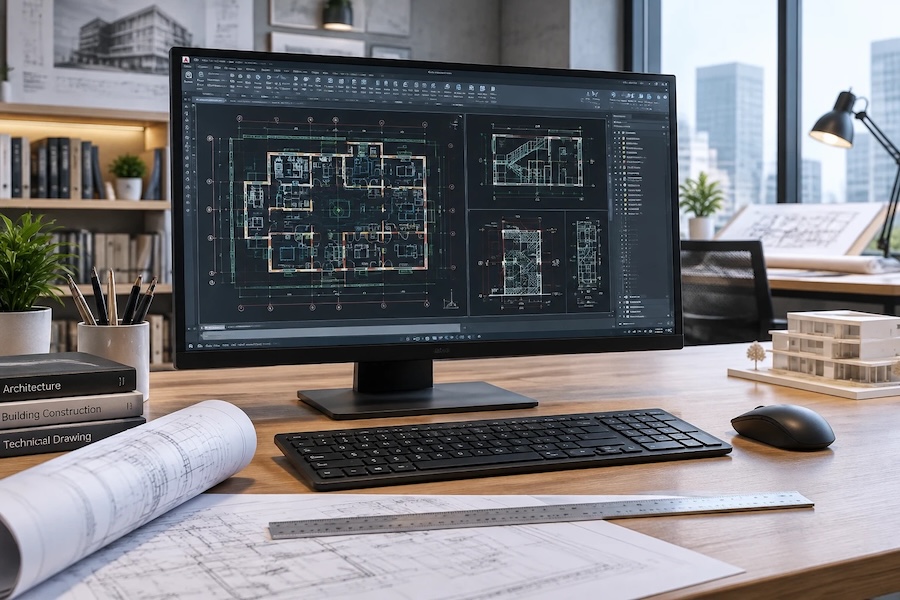

ر دنیای مهندسی، زمان ارزشمندترین دارایی است. تسلط بر نرمافزار اتوکد تنها به معنای توانایی ترسیم خطوط و دایرهها نیست؛ بلکه هنرِ «سریع کار کردن» و بهینهسازی فرآیند طراحی است.
بسیاری از کاربران اتوکد، سالها با روشهای کلاسیک و کند کار میکنند، در حالی که مجموعهای از کلیدهای میانبر و دستورات پنهان در این نرمافزار وجود دارند که میتوانند سرعت خروجی گرفتن و ویرایش نقشهها را تا چندین برابر افزایش دهند.
اتوکد به عنوان مادر نرمافزارهای مهندسی، قابلیتهای شخصیسازی گستردهای دارد که متأسفانه اکثر کاربران از آنها غافل هستند.
در این مقاله، قصد داریم از لایه سطحی آموزشها عبور کرده و به سراغ تکنیکهایی برویم که میان یک «کاربر معمولی» و یک «نقشهکش حرفهای» تفاوت ایجاد میکنند. با یادگیری و تمرین این دستورات، نهتنها خستگی کار با ماوس کاهش مییابد، بلکه دقت و کیفیت نهایی نقشههای شما نیز به طرز چشمگیری ارتقا خواهد یافت.
کسب اطلاعات بیشتر: تبدیل نقشه 2D به 3D در اتوکد: راهنمای عملی
۱. انقلاب در سرعت ترسیم با کلیدهای میانبر استاندارد
بسیاری از نقشهکشها همچنان برای اجرای دستورات از آیکونهای موجود در ریبونهای بالای صفحه استفاده میکنند که باعث میشود زمان زیادی صرف حرکت ماوس در محیط کاربری شود. فلسفه صحیح کار با اتوکد، داشتن یک دست روی کیبورد و دست دیگر روی ماوس است. کلیدهای میانبر (Shortcuts) یا به عبارت دقیقتر «Alias»ها در فایل acad.pgp تعریف شدهاند. وقتی شما دستوراتی مانند L برای Line، PL برای Polyline، O برای Offset و TR برای Trim را حفظ میکنید، مغز شما به صورت ناخودآگاه فرآیند طراحی را سریعتر پردازش میکند.
نکته طلایی در این بخش، حفظِ استمرار در استفاده از این کلیدهاست. حتی اگر در ابتدا احساس کردید که جستجو در منوها سریعتر است، خود را مجبور به استفاده از کیبورد کنید. پس از گذشت یک هفته، حافظه عضلانی شما شکل گرفته و بدون نگاه کردن به صفحه، فرمانها را صادر خواهید کرد. این سرعت عمل در پروژههای بزرگ و سنگین، تفاوت میان تحویل بهموقع پروژه و عقب ماندن از ددلاینها را رقم میزند.
فراتر از میانبرهای پیشفرض: شخصیسازی (Customize)
آیا میدانستید میتوانید این میانبرها را مطابق با نیازهای خاص خود تغییر دهید؟ اگر در رشته خاصی مثل برق یا تاسیسات فعالیت میکنید، ممکن است به دستورات متفاوتی نسبت به یک معمار نیاز داشته باشید. با تایپ دستور ALIGN در محیط اتوکد و یا رفتن به مسیر Tools > Customize > Edit Program Parameters میتوانید فایل acad.pgp را باز کرده و برای دستورات طولانی، میانبرهای کوتاه دو یا سه حرفی بسازید.
برای مثال، میتوانید دستوری که زیاد استفاده میکنید را به کلیدهای نزدیک به هم در سمت چپ کیبورد اختصاص دهید. این کار باعث میشود دست شما کمتر حرکت کند و سرعت کارتان به شدت بالا برود. همیشه به یاد داشته باشید پس از ویرایش این فایل، باید دستور REINIT را تایپ کنید تا تغییرات اعمال شوند.
۲. دستورات پنهان برای مدیریت لایهها و اشیاء
یکی از بزرگترین چالشهای نقشهکشی در اتوکد، مدیریت فایلهای شلوغ و پر از لایه است. وقتی با یک نقشه پلان ساختمانی پیچیده یا یک اسمبلی صنعتی سنگین سر و کار دارید، پیدا کردن یک آبجکت خاص در میان هزاران خط، کار طاقتفرسایی است. خوشبختانه اتوکد دستوراتی دارد که مدیریت لایهها را به یک بازی ساده تبدیل میکند. دستور LAYISO یکی از حیاتیترین آنهاست؛ با انتخاب یک شیء و اجرای این دستور، تمام لایههای دیگر خاموش (یا قفل) میشوند و تنها لایه همان شیء باقی میماند. این کار برای اصلاحات موضعی عالی است.
برای بازگشت به حالت قبل و روشن کردن همه لایهها نیز دستور LAYUNISO بهترین گزینه است. علاوه بر این، دستورات LAYON و LAYOFF به شما اجازه میدهند لایهها را به صورت انتخابی مدیریت کنید. اگر میخواهید دید بهتری نسبت به کار خود داشته باشید، از دستور LAYFRZ(Freeze) استفاده کنید که نه تنها لایه را مخفی میکند، بلکه پردازش آن را هم متوقف کرده و سرعت فایل را افزایش میدهد.
ترفندهای انتخاب هوشمند اشیاء (Selection)
گاهی نیاز دارید تمام خطوطی که رنگ قرمز دارند، یا تمام دایرههایی که شعاع خاصی دارند را یکجا انتخاب کنید. استفاده از دستور SELECTSIMILAR در اینجا معجزه میکند. کافی است یک نمونه از شیء مورد نظر را انتخاب کرده و این دستور را تایپ کنید؛ اتوکد بلافاصله تمام اشیاء مشابه از نظر نوع، لایه، رنگ و نوع خط را برای شما انتخاب میکند.
همچنین دستور QSELECT (Quick Select) یک پنجره کامل و قدرتمند باز میکند که به شما اجازه میدهد فیلترهای پیچیده انتخاب را اعمال کنید. این دستور برای پاکسازی نقشهها یا اعمال تغییرات گروهی روی آبجکتها در پروژههای حجیم، بینظیر است. هیچگاه وقت خود را صرف انتخاب دستی آبجکتها نکنید، همیشه راهی برای انتخاب هوشمند وجود دارد.
۳. ابزارهای ویرایشی که شما را به یک حرفهای تبدیل میکنند
بسیاری از کاربران برای تغییر مکان یا چرخش اشیاء از دستورات جداگانه MOVE و ROTATE استفاده میکنند، در حالی که دستور ترکیبی ALIGN میتواند هر دو کار را با دقت بسیار بیشتری انجام دهد. ابزار FILLET نیز فراتر از گرد کردن گوشهها عمل میکند؛ اگر مقدار Radius آن را روی صفر تنظیم کنید، یکی از بهترین ابزارها برای اتصال دو خط متقاطع یا موازی به یکدیگر است. این ترفند کوچک شما را از شر تریم کردنهای اضافی خلاص میکند.
همچنین دستور JOIN برای تبدیل خطوط مجزا به یک Polyline واحد، یکی از پرکاربردترین دستورات برای کسانی است که با CNC یا برش لیزر کار میکنند. اگر خطوط شما به دلیل خطاهای انسانی در طراحی به هم متصل نیستند، دستور OVERKILL را فراموش نکنید. این دستور خطوط اضافه و همپوشانیهای ناخواسته را حذف کرده و یکپارچگی نقشه را تضمین میکند. یادگیری این ابزارها باعث میشود دقت نقشههای شما در خروجیهای ساخت به حداکثر برسد.
قدرت دستور ALIGN در چیدمان نقشهها
دستور ALIGN به شما اجازه میدهد یک شیء را از دو نقطه مرجع، به دو نقطه مرجع دیگر در جای جدید منتقل کنید و همزمان آن را بچرخانید. این دستور در مهندسی معکوس و چیدمان قطعات در نقشه، فوقالعاده کاربردی است.
فرض کنید یک جزئیات اجرایی دارید که باید دقیقاً در یک فضای محدود بین دو دیوار قرار گیرد؛ به جای حدس و گمان با Move و Rotate، با ALIGN دو نقطه مبدا را به دو نقطه مقصد متصل میکنید.
در تنظیمات این دستور، اتوکد از شما میپرسد که آیا میخواهید شیء مقیاسبندی (Scale) شود یا خیر؛ پاسخ «Yes» به این سوال، ابزار را به یک وسیله فوقحرفهای برای تطبیق نقشهها تبدیل میکند.
۴. دستورات مدیریت خطاهای رایج و پاکسازی نقشه
فایلهای اتوکد به مرور زمان دچار “بیماری” میشوند؛ خطاهای مخفی، آبجکتهای بینام، لایههای بلااستفاده و فایلهای حجیم که باز کردن و ذخیره کردنشان دقیقه ها زمان میبرد. دستور PURGE اولین سلاح شما در برابر این سنگینی است. این دستور تمامی بلوکها، استایلها و لایههایی که در نقشه استفاده نشدهاند را پاکسازی میکند. پیشنهاد میشود همیشه پیش از ارسال نقشه، از این دستور استفاده کنید تا حجم فایل به شدت کاهش یابد.
در کنار آن، دستور AUDIT و دستور RECOVER برای مواقعی است که فایل شما با خطا باز میشود یا سیستم در حین کار مدام کرش میکند. اتوکد با اجرای AUDIT تمامی کدهای داخلی فایل را بررسی کرده و خطاهای احتمالی (مثل دیتای خراب یا لینکهای شکسته) را تعمیر میکند. همیشه توصیه میشود در پروژههای مهم، قبل از بستن فایل، یک بار این دستور را اجرا کنید تا از سلامت دادههای خود مطمئن شوید.
مقابله با سنگینی فایلهای اتوکد
برای مقابله با فایلهای بسیار سنگین که دیگر حتی با PURGE هم درست نمیشوند، از دستور WBLOCK استفاده کنید. این دستور به شما اجازه میدهد کل یا بخشی از نقشه خود را به عنوان یک فایل کاملاً جدید و تمیز ذخیره کنید. در واقع، WBLOCK تمام دیتای “زباله” و پسماندهای فایل قدیمی را دور میریزد و فقط دیتای مفید را به فایل جدید منتقل میکند.
بسیاری از مهندسان از این ترفند برای انتقال نقشههای سنگین بین نرمافزارهای مختلف مثل رویت یا تریدیمکس استفاده میکنند. اگر با فایلی روبرو شدید که کند است و دستورات در آن با تاخیر اجرا میشوند، قبل از هر کاری آن را با WBLOCK به یک فایل جدید اکسپورت کنید؛ خواهید دید که سرعت فایل چقدر بهبود مییابد.
۵. ترفندهای مشاهده و محیط کاربری برای تمرکز بیشتر
محیط کاری شما در اتوکد باید دقیقاً مطابق با نیازهای شما باشد. استفاده از دستور DYN (Dynamic Input) یکی از بحثبرانگیزترین موضوعات است؛ برخی آن را دوست دارند چون اطلاعات را کنار مکاننمای ماوس نشان میدهد، و برخی ترجیح میدهند آن را خاموش کنند تا صفحه تمیزتر بماند. یادگیری کنترل این پارامترها به شما کمک میکند تا تمرکزتان روی فضای طراحی بیشتر شود. همچنین دستور OSNAP(Object Snap) قلب تپنده دقت در اتوکد است. تنظیمات اشتباه در این بخش میتواند باعث شود خطوط شما به جای اتصال به نقاط دقیق، در فواصل میلیمتری خطا داشته باشند که در نهایت هنگام ساخت قطعه یا اجرای پروژه، فاجعهبار خواهد بود.
همیشه سعی کنید OSNAPهای ضروری مانند Endpoint، Midpoint، Center و Intersection را فعال نگه دارید و بقیه را غیرفعال کنید تا سرعت انتخاب نقاط در شلوغیِ نقشهها پایین نیاید. استفاده از کلید F3 برای خاموش و روشن کردن سریع این اسنپها، یکی از رفتارهای حرفهای هر نقشهکش است.
بهینهسازی Snapها برای دقت بالا
علاوه بر تنظیمات اصلی، دستور OSNAPCOORD را بشناسید. این دستور تعیین میکند که وقتی شما مختصات نقطهای را تایپ میکنید، اتوکد نسبت به Object Snapها چه اولویتی قائل شود.
همچنین استفاده از کلید Shift به همراه کلیک راست ماوس، سریعترین راه برای انتخاب یک Snap خاص به صورت موقت و برای یک بار اجراست (مثلاً انتخاب نقطه تانژانت فقط برای یک خط). این ترفندها شما را از تغییر مداوم تنظیمات اصلی OSNAP بینیاز میکند.
با تسلط بر این جزئیاتِ محیط کاری، شما میتوانید بدون اتلاف وقت برای تنظیمات، تمام انرژی ذهنی خود را صرف طراحی و خلاقیت در نقشه کنید. این همان تفاوتی است که از شما یک متخصص واقعی میسازد.
جمعبندی و جدول راهنمای سریع دستورات طلایی اتوکد
برای دسترسی سریع و مرور آسان، تمام کلیدهای میانبر، دستورات کاربردی و ترفندهای پنهانی که در این مقاله بررسی کردیم در جدول زیر گردآوری شدهاند. پیشنهاد میکنیم این جدول را ذخیره یا پرینت کنید تا هنگام کار همیشه جلوی چشمتان باشد:
| دستهبندی | نام دستور / میانبر | کلید یا فرمان اجرایی | کاربرد و عملکرد اصلی | نکته طلایی برای حرفهایها |
|---|---|---|---|---|
| ترسیم و ویرایش پایه | Line / Polyline | L / PL |
ترسیم خطوط ساده و به هم پیوسته | استفاده از PL جهت آمادهسازی پروفیلها برای سه بعدیسازی یا CNC ضروری است. |
| ترسیم و ویرایش پایه | Offset / Trim | O / TR |
کپی به موازات فاصله معین / برش خطوط اضافی | در نسخههای جدید اتوکد با زدن Enter در Trim، حالت Quick Trim فعال میشود. |
| ویرایش پیشرفته | Align | AL |
انتقال، چرخش و تغییر مقیاس همزمان | برای تطبیق سریع جزئیات در زوایای نامتعارف بدون نیاز به Move و Rotate دستی. |
| ویرایش پیشرفته | Fillet (R=0) | F سپس R و 0 |
اتصال و رساندن دو خط متقاطع به یکدیگر | سریعترین جایگزین برای دستورات Extend و Trim برای بستن گوشهها. |
| ویرایش پیشرفته | Join | J |
تبدیل خطوط و کمانهای پیوسته به یک Polyline | جهت رفع شکستگیهای خطوط هنگام خروجی گرفتن به نرمافزارهای سالیدورک و آباکوس. |
| مدیریت لایهها | Layer Isolate | LAYISO |
مخفی/قفل کردن همه لایهها به جز لایه انتخابشده | برای اعمال تغییرات و ویرایش موضعی در نقشههای بسیار شلوغ بدون خطا. |
| مدیریت لایهها | Layer Unisolate | LAYUNISO |
بازگرداندن تمام لایهها به حالت قبل از ایزوله | جفت مکمل دستور LAYISO برای بازگشت سریع به دید کلی پروژه. |
| انتخاب هوشمند | Select Similar | SELECTSIMILAR |
انتخاب سریع اشیاء با ویژگیهای یکسان | برای تغییر لایه، رنگ یا حذف گروهی اشیاء همنوع در چند ثانیه. |
| انتخاب هوشمند | Quick Select | QSELECT |
فیلتر دقیق اشیاء بر اساس پارامترهای مشخص | ایدهآل برای یافتن اشیاء با شعاع، متن خاص یا ضخامت مشخص در کل نقشه. |
| پاکسازی و بهینهسازی | Purge | PU |
حذف لایهها، بلاکها و استایلهای استفادهنشده | سبکسازی چشمگیر فایل قبل از ارسال یا خروجی گرفتن. |
| پاکسازی و بهینهسازی | Overkill | OVERKILL |
حذف خطوط تکراری، همپوشان و زیر هم پنهانشده | جلوگیری از دوبار برش لیزر/CNC و جلوگیری از خطای مشبندی در نرمافزارهای شبیهسازی. |
| تعمیر فایل | Audit / Recover | AUDIT / RECOVER |
بررسی، رفع باگها و تعمیر خطاهای دیتابیس فایل | جلوگیری از کرشهای ناگهانی اتوکد و باز کردن فایلهای خرابشده. |
| سبکسازی نهایی | Write Block | WBLOCK |
اکسپورت بخشی از نقشه در قالب یک فایل خام و تمیز | آخرین تیر ترکش برای رهایی از باگها و سنگینی بیشازحد فایلهای قدیمی. |
| دقت و اسنپها | Object Snap | کلید F3 یا OSNAP |
فعال/غیرفعال کردن ربایش نقاط حساس هندسی | با نگهداشتن Shift + راستکلیک، اسنپ موقت تککاربردی را فعال کنید. |
مهمترین کلیدهای میانبر و دستورات پنهان اتوکد که هر نقشهکشی باید بداند
